¿Estás enfrentando problemas con la importación de All In One WP Migration? All-in-One WP Migration es un plugin freemium que permite a los usuarios exportar el contenido de un sitio WordPress, archivos multimedia, plugins y tema como un único archivo con un solo clic. Este archivo exportado o copia de seguridad luego puede ser subido o migrado a un nuevo sitio a través de FTP, cPanel, Google Drive y más.
Este plugin está diseñado para ser fácil de usar, por lo que naturalmente facilita el proceso de migración y lo hace accesible para cualquiera de forma gratuita. Sin embargo, los usuarios ocasionalmente pueden encontrarse con un problema donde All In One WP Migration se queda atascado y no logra avanzar más.
Este suele ser un problema común incluso para usuarios experimentados de WordPress de vez en cuando, y después de investigar, descubrí un factor importante que contribuye a este problema.
¿Qué es ModSecurity?
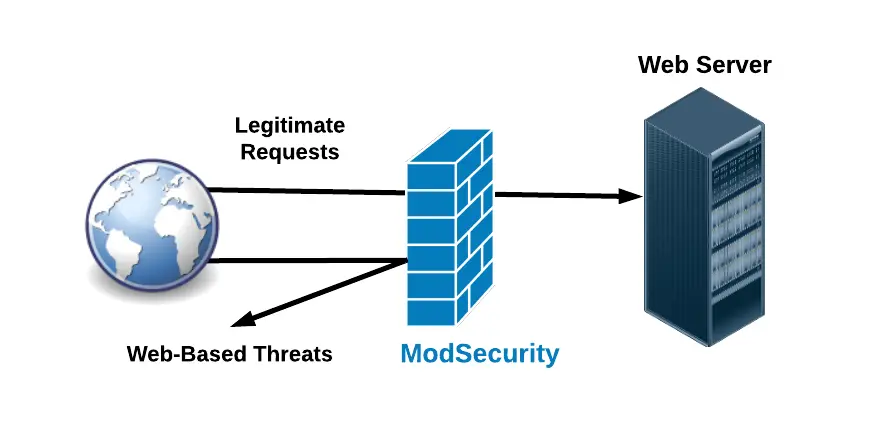
Simplemente es un firewall de aplicación web que protege tu sitio de inyecciones maliciosas, y según uno de los desarrolladores, esta interrupción en la carga puede atribuirse a ModSecurity.
ModSecurity es una característica de seguridad comúnmente encontrada en entornos de alojamiento web que tiene el potencial de bloquear la carga de archivos desde fuentes no reconocidas, incluidos cambios válidos realizados por los propietarios del sitio web. Afortunadamente, hay una solución para este problema de All In One WP Migration quedándose atascado.
Solución para cuando la importación de All In One WP Migration se queda atascada Para mayor claridad, usaré los siguientes términos:
- Sitio Web Uno como el sitio web de origen del que deseas migrar, y…
- Sitio Web Dos como el sitio web de destino al que deseas migrar.
La solución radica en tomar un enfoque diferente para cargar el archivo de copia de seguridad exportado desde el Sitio Web Uno en una carpeta llamada «ai1wm-backups» del Sitio Web Dos.
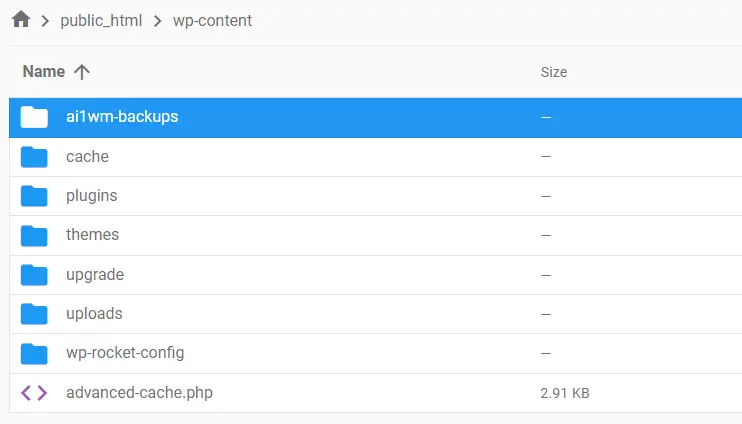
Resulta que esta carpeta es donde este plugin de migración exporta y almacena sus copias de seguridad.
La idea aquí es cargar el archivo de copia de seguridad desde el Sitio Web Uno al Sitio Web Dos sin depender de la función de importación del plugin All-in-One WP Migration. Al cargar manualmente este archivo de copia de seguridad en la carpeta mencionada, el plugin reconocerá automáticamente el archivo de copia de seguridad.
Luego, podemos proceder a usar la función de «Restaurar» para completar el proceso de migración.
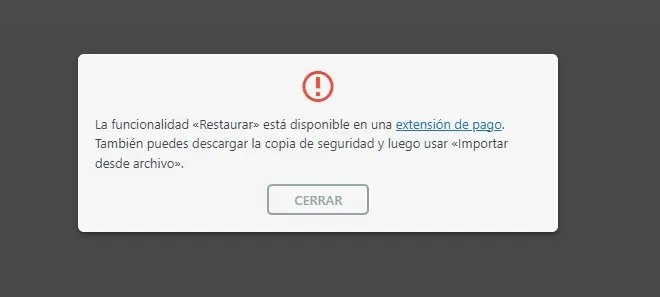
Sin embargo, hay un pequeño inconveniente al usar la funcionalidad de restauración en las versiones actualizadas hoy en día, ya que la funcionalidad de restauración ahora es parte de la extensión de pago.
1. Instalar el Plugin de Migración
Instalar el Plugin de Migración Ahora viene la parte en la que necesitamos instalar el plugin proporcionado anteriormente en el Sitio Web Dos.
Para hacerlo, navega a la sección de «Plugins» en el menú de administración y haz clic en → «Añadir nuevo».
Luego, haz clic en el botón «Subir plugin» para elegir e instalar manualmente el plugin.
2. Subir el Archivo de Copia de Seguridad a ai1wm-backups
Supongo que has exportado y descargado el Archivo de Copia de Seguridad del Sitio Web Uno a tu dispositivo local. Entonces, pasemos a subir el Archivo de Copia de Seguridad al Sitio Web Dos.
Solo para que sepas, hay múltiples formas de subir este archivo a los archivos de tu sitio web, incluyendo el uso de FTP, cPanel o un plugin de administrador de archivos. Para mayor comodidad, usaremos un Plugin de Administrador de Archivos para llevar a cabo esta tarea.
Sin embargo, si estás familiarizado con la subida de archivos a la base de datos de tu sitio web usando cualquiera de los medios que mencioné anteriormente, por favor, adelante y hazlo.
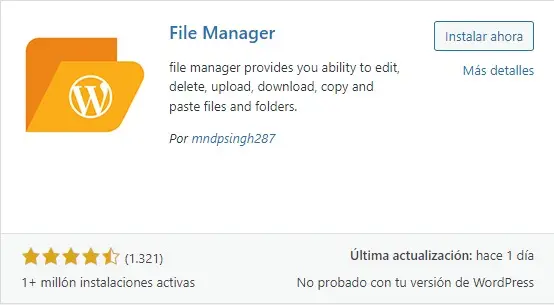
Comencemos instalando el plugin «File Manager» de mndpsingh287. Luego, abre el plugin File Manager y navega por las carpetas utilizando la siguiente ruta: Public → wp-content → ai1wm-backups.
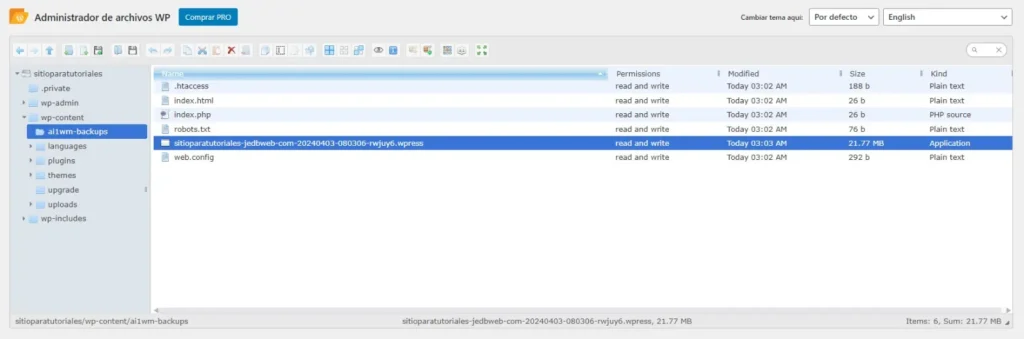
Una vez que estés en la carpeta ai1wm-backups, haz clic en el icono de Subir para seleccionar el archivo de copia de seguridad.
Cuando el Archivo de Copia de Seguridad esté seleccionado, deberías encontrar su progreso de carga en el lado derecho de tu pantalla, y es posible que tengas que darle algo de tiempo para completar la carga, dependiendo de su tamaño y la velocidad de tu conexión a Internet.
3. Restaurar Archivos de Copia de Seguridad
Cuando la carga esté completa, el plugin de migración todo en uno debería poder reconocer este archivo en el Sitio Web Dos, y simplemente necesitamos abrir la subsección de copias de seguridad de este plugin realizando los siguientes pasos:
Colocando el cursor sobre All-in-one WP Migration → Seleccionar Copias de Seguridad → Luego usar el Botón de Restaurar.
Esto debería iniciar el proceso de migración, y una vez que se complete, deberías recibir una ventana emergente que te notificará que los datos de tu sitio actual serán sobrescritos con los nuevos.
Procede a hacer clic en el botón → Proceder para continuar.
Una vez que la restauración se haya completado con éxito, procede a revisar la interfaz frontal de tu sitio para asegurarte de que todo esté efectivamente intacto y funcional. Además, es posible que desees seguir la guía de instrucciones para realizar los ajustes necesarios, incluyendo la estructura de tus enlaces permanentes (permalinks), si es necesario.
Cómo aumentar el tamaño máximo de carga de archivos
Entonces, has intentado seguir los pasos anteriores, solo para ser recibido por algunos límites de tamaño de archivo. ¿Qué tal si te muestro cómo aumentar el tamaño máximo de carga de archivos para que puedas migrar sitios web más grandes sin restricciones? Para hacerlo, tendremos que cambiar dos valores numéricos en el archivo del plugin.
Te insto a que no te preocupes por realizar ediciones en el archivo del plugin, ya que estaré aquí para guiarte a través del proceso. Para abrir el editor de archivos del plugin, sigue estos pasos:
- Inicia sesión en el panel de administración de WordPress.
- Navega hasta la sección «Herramientas» del panel de administración para seleccionar «Editor de archivos de plugin». Esto debería abrir una página que muestra una lista de plugins instalados en el lado derecho.
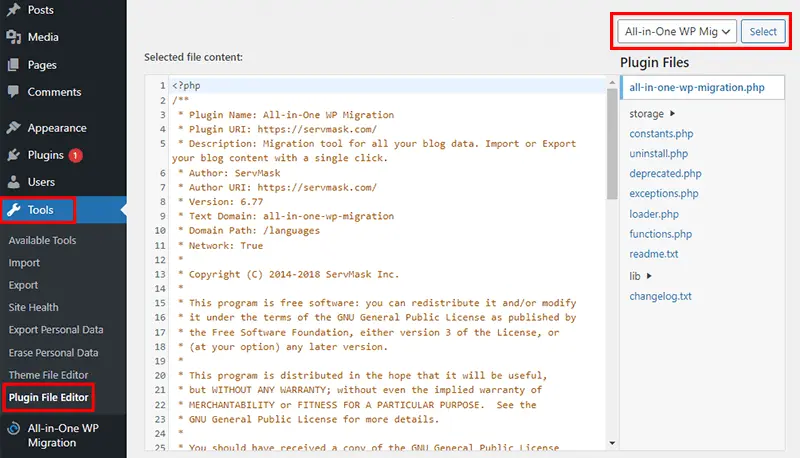
Continuemos seleccionando el plugin All-in-One WP Migration del menú desplegable, luego haz clic en el botón «Seleccionar» junto al menú desplegable. Esto cargaría el archivo principal del plugin en el editor de código y simplemente necesitaremos seleccionar el archivo constants.php debajo de la opción de almacenamiento.
A continuación, necesitaría que hagas clic izquierdo en la primera línea de código antes de <?PHP, y luego utilices el atajo de teclado «Ctrl + F» o «Cmd + F» para abrir el campo de búsqueda (como se muestra a continuación).
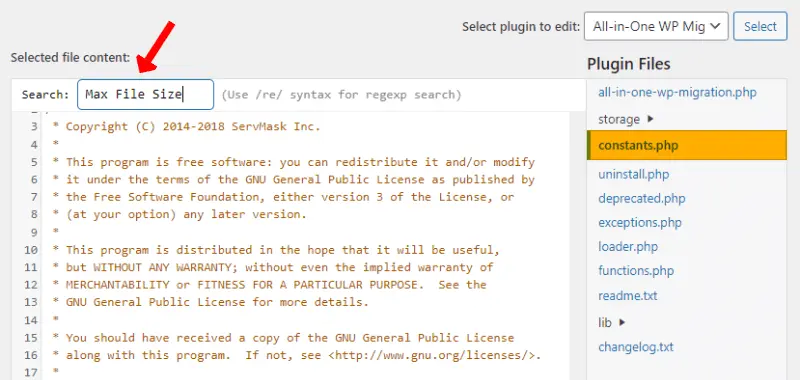
Entonces, escribe «Max File Size» en el campo de búsqueda y presiona Enter en tu teclado. Esto nos llevará a la línea de código 282 con el texto resaltado que acabamos de ingresar. Debajo de este texto, deberíamos encontrar el valor; «AI1WM_MAX_FILE_SIZE’, 2 << 28».
Ahora cambia el número 28 por un valor más alto, por ejemplo 40, y eso es todo.
No olvides guardar tus cambios haciendo clic en el botón «Actualizar archivo».
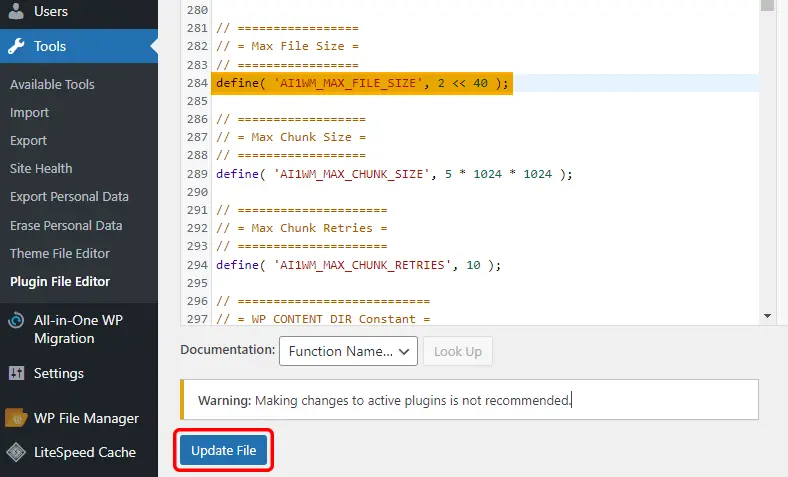
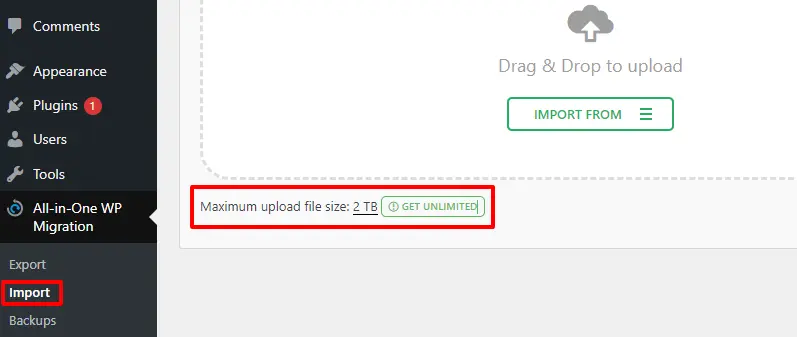
Por último, regresemos al panel de importación del plugin, y deberías encontrar el mismo tamaño de carga de archivo de 2 TB, ¡y eso es todo!